Megszűnik az ingyenes állami adattörlés - így add tovább biztonságosan a régi telefonodat
 Állítsd be a Képernyőidőt megbízható forrásnak!
Decembertől az újonnan vásárolt elektronikus adathordozókhoz már nem jár az ingyenes állami adattörlési szolgáltatás. Mutatjuk, hogyan gondoskodhatunk ezután a személyes adataink biztonságáról, ha eladjuk, vagy elajándékozzuk régi készülékünket.
Nincs most elég időd?
- December 1-jétől az újonnan vásárolt telefonokhoz, laptopokhoz és más tartós adathordozókhoz megszűnik az ingyenes állami adattörlési szolgáltatás.
- A korábban kapott adattörlő kódokat a vásárlástól számított öt évig továbbra is használhatjuk.
- A korszerű okostelefonok teljes gyári visszaállítása a legtöbb felhasználó számára megfelelő megoldást jelent.
- Telefoncserekor a fényképek és dokumentumok mellett a banki hozzáférések, hitelesítő kódok és üzenetek átviteléről is gondoskodjunk.
- Családon belül is töröljük a továbbadott készüléket, a gyerek pedig saját, életkorának megfelelően beállított fiókkal vegye használatba.
SEGÍTS NEKÜNK, HOGY SEGÍTHESSÜNK!
A Képernyőidő ingyenes, de nem ingyen készül. Segítsd munkánkat egy tetszőleges adománnyal, hogy minél több tartalom születhessen.
- Számlaszám: 12100011-19129370
- Név: LogIn Digitális Edukáció Egyesület
A tárgy mezőbe írd be, hogy adomány. Köszönjük segítséged, igyekszünk megszolgálni.
Egy karácsonyi telefoncsere gyakran egész családon belüli készülékvándorlást indít el. A szülők valamelyike új mobilt kap, a korábbit megörökli a gyerek, az övé pedig esetleg a nagyszülőkhöz kerül. A feleslegessé vált eszközöket eladhatjuk, elajándékozhatjuk vagy beszámíttathatjuk egy új készülék árába.
Ugyanakkor az évek alatt felhalmozott családi fényképek, magánbeszélgetések, munkahelyi dokumentumok, mentett jelszavak és banki hozzáférések miatt azonban egy használt okostelefon adatvédelmi szempontból különösen érzékeny tárgy. Mielőtt megválunk tőle, gondoskodnunk kell arról, hogy biztosan ne maradjon semmi érzékeny adat a készüléken. Már csak azért is, mert
a fájlok egyszerű törlése ugyanis bizonyos adathordozók esetében még nem akadályozza meg azok későbbi visszaállítását.
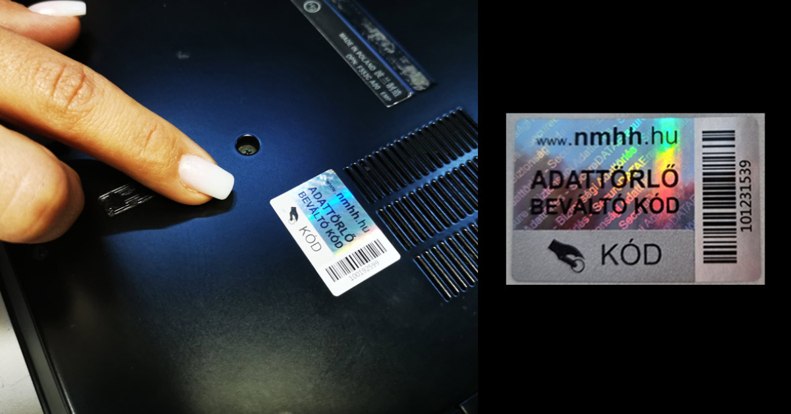
Erre a problémára kínált megoldást a magyar állam 2021 decemberében elindított ingyenes adattörlési szolgáltatása. Ha az elmúlt öt évben vásároltál telefont, laptopot vagy akár egy pendrive-ot, valószínűleg te is találkoztál azzal a speciális kóddal, amely a szolgáltatás igénybevételére jogosított fel.
 Hirdetés
A kereskedők kezdetben matricán, 2024 januárjától pedig elektronikus formában adták át a vásárlóknak az adattörlő kódokat. Ezek segítségével a veglegestorles.hu oldalról elérhető adattörlő alkalmazást használhattuk, amelynek feladata az eszközön tárolt információk végleges hozzáférhetetlenné tétele volt.
A készüléket tehát nem kellett leadni sehol, a személyes fájljainkat sem kellett elküldenünk egy állami hivatalnak. A törlést saját magunk végezhettük el az erre biztosított szoftverrel, a műveletről pedig igazolást is kaphattunk.
Decembertől megszűnik az új készülékekhez járó szolgáltatás
A Nemzeti Média- és Hírközlési Hatóság (NMHH) november 27-én jelentette be, hogy
2026. december 1-jétől az újonnan vásárolt tartós adathordozók esetében megszűnik az ingyenes adattörlési lehetőség.
A hatóság indoklása szerint a további finanszírozáshoz szükséges jogszabályi feltétel nem áll rendelkezésre. A szolgáltatás eredeti szerződése is november 30-án jár le. A bejelentés előzménye, hogy idén nyáron a kormány felülvizsgálta a programhoz kapcsolódó korábbi szerződéseket, és kifogásokat fogalmazott meg a finanszírozás módjával kapcsolatban. Bár a szolgáltatás a vásárlók számára ingyenes volt, az állam minden létrejött felhasználási jogosultság után fizetett. A Telex júliusi tényfeltáró cikke szerint kódonként nettó 1990 forintba került a szolgáltatás biztosítása, függetlenül attól, hogy a vásárlók később valóban igénybe vették-e.
A Miniszterelnökség tájékoztatása szerint több mint 15 millió adattörlő kódért összesen bruttó közel 40 milliárd forintot fizettek ki. Hogy a több mint 15 millió kódból végül mennyit használtak fel, arról nincs nyilvánosan elérhető statisztika. A Telex által ismertetett közérdekű adatigénylések alapján az NMHH sem rendelkezik a tényleges igénybevételre vonatkozó adatokkal, így a program eredményességét is nehéz megítélni.
A kormány júliusban feljelentést tett, amelynek nyomán augusztusban a Nemzeti Nyomozó Iroda különösen jelentős vagyoni hátrányt okozó hűtlen kezelés gyanúja miatt indított eljárást ismeretlen tettes ellen.
Mit jelent ez ránk nézve?
A decemberi változás a vásárlás időpontjához kötődik, így a korábban megszerzett jogosultságaink nem vesznek el. A 2026. november 30-ig megvásárolt eszközökhöz kapott kódokat a vásárlástól számított öt évig továbbra is felhasználhatjuk. Ha például 2024 karácsonyán vettünk egy laptopot, a hozzá kapott, még fel nem használt kód 2029 karácsonyáig érvényes marad. Érdemes tehát átnézni a korábbi vásárlásaink dokumentumait és elektronikus levelezését, hiszen akár több, még használható adattörlő kódunk is lehet.
Az NMHH tájékoztatója szerint a korábban matricán átadott kódok is felhasználhatók az érvényességi időn belül. Az elektronikus kódokat a vásárláshoz kapcsolódó dokumentumok között keressük, beváltásukhoz pedig továbbra is a veglegestorles.hu oldalt kell felkeresnünk.
Ha egy korábbi vásárlásunkkor nem kaptunk kódot, annak pótlását a vásárlást igazoló dokumentummal lehetett kérni az NMHH-tól. A hatóság friss közleménye a december utáni pótlás feltételeit külön nem tisztázza, ezért ilyen esetben érdemes közvetlenül hozzájuk fordulni.
 Hirdetés
Kell-e külön adattörlő programot vásárolnunk ezután?
Ha egy néhány éves, megfelelően működő okostelefont szeretnénk eladni vagy elajándékozni, általában nincs szükségünk külön adattörlő alkalmazásra. A készülék beállításaiban megtalálható teljes gyári visszaállítást erre a célra is használhatjuk. Az Apple és a Google egyaránt ezt az eljárást ajánlja a régi telefon továbbadása előtt.
Ahhoz, hogy megértsük, miért elegendő ez a legtöbb esetben, érdemes tudnunk, hogyan tárolja adatainkat egy korszerű okostelefon. Az iPhone-ok és a modern androidos készülékek titkosítva tárolják a belső tárhelyen lévő személyes információinkat. Az Android biztonsági előírásai szerint a fájlalapú titkosítás minden eredetileg Android 10-zel vagy újabb rendszerrel piacra került készüléken kötelező.
🧠 Miről is van szó pontosan?
Adattitkosítás: Olyan eljárás, amely olvashatatlan formába alakítja az információkat. Ahhoz, hogy például egy titkosított fényképből ismét megjeleníthető kép legyen, szükség van a visszafejtéséhez használható digitális kulcsra.
A biztonságos adattörlés egyik leghatékonyabb módja ezeknek a kulcsoknak a megsemmisítése. Hiába maradnak ugyanis adatok a tárhelyen, ha többé nem lehet őket értelmezhető formába visszaalakítani.
A készülék életkora és műszaki állapota azonban sokat számít. A magyar Nemzeti Kiberbiztonsági Intézet 2025-ös adattörlési tanulmánya arra figyelmeztet, hogy a gyári visszaállítás önmagában nem minden informatikai eszköz esetében garantálja az adatok visszaállíthatatlanságát. Egy korszerű, titkosított okostelefon hétköznapi továbbadásához általában elegendő a gyártó által biztosított teljes adattörlési funkció, ám régebbi, titkosítás nélküli, módosított rendszerű vagy meghibásodott készülékeknél viszont indokolt lehet speciális adattörlő szoftver használata vagy szakember bevonása.
Nézzük meg, milyen sorrendben érdemes elvégeznünk a telefoncseréhez kapcsolódó feladatokat, hogy a személyes adataink biztonságáról gondoskodva se veszítsünk el semmi olyat, amire az új készülékünkön még szükségünk lesz.
Mire kell figyelni a gyári visszaállítás előtt?
Könnyű megfeledkezni arról, mennyi olyan szolgáltatáshoz használjuk a telefonunkat, amelynek az új készüléken történő aktiválásához még szükségünk lehet a régire.
Ezért lehetőség szerint először vegyük használatba az új mobilt, költöztessük át az adatainkat, és csak akkor töröljük a korábbi készüléket, amikor már meggyőződtünk arról, hogy minden fontos hozzáférésünk működik.
Az iPhone-okhoz az Apple saját adatátviteli és biztonsági mentési megoldásokat kínál, az androidos készülékeknél pedig a Google biztonsági mentési szolgáltatása mellett a gyártók saját költöztető alkalmazásait is használhatjuk. Az automatikus adatátvitel azonban nem feltétlenül terjed ki minden alkalmazásra és az azokban tárolt összes információra.
A régi telefon törlése előtt ezért ellenőrizzük, hogy:
- megvannak-e a fényképeink, videóink, névjegyeink, üzeneteink és dokumentumaink,
- űködnek-e a banki és digitális ügyintézéshez használt alkalmazásaink,
- elérjük-e a mentett jelszavainkat és a kétlépcsős azonosításhoz szükséges kódokat,
- megmaradtak-e a videójátékok mentései és a fiókhoz kapcsolódó vásárlásaink,
- sikerült-e átvinni a telefonszámunkat, fogadni tudjuk-e a hívásokat és az SMS-eket.
A hitelesítő alkalmazásokra különösen figyeljünk, mert ezek elvesztése akár az internetes fiókjainkból is kizárhat bennünket. A Google Hitelesítő például képes szinkronizálni az ellenőrző kódokat a Google-fiókunkon keresztül, ha viszont korábban fiók nélkül használtuk az alkalmazást, gondoskodnunk kell a kódok kézi átviteléről.
🧠 Miről is van szó pontosan?
Kétlépcsős azonosítás: A felhasználói fiókok biztonságát növelő eljárás, amely a jelszó mellett egy további igazolást is kérhet a belépéshez. Ez lehet például egy másik készüléken megjelenő jóváhagyási kérés vagy egy hitelesítő alkalmazás által előállított, rövid ideig érvényes számsor.
Ha meggyőződtünk arról, hogy minden fontos adatunk elérhető az új telefonon, a régit akár azonnal törölhetjük. Ehhez azonban a teljes gyári visszaállítást használjuk, ne az alkalmazásokon belül kezdjük el törölni a tartalmakat.
Ha például mindkét telefonon ugyanazzal a fiókkal használjuk az iCloudot vagy a Google Fotókat, akkor ugyanazt a felhőben tárolt fényképgyűjteményt láthatjuk mindkét készüléken. Ha a régi mobil fotóalkalmazásában törlünk egy képet ebből a gyűjteményből, azzal az új telefonunkon is elérhetetlenné tehetjük. A veszély mindaddig fennáll, amíg a készülékek ugyanazzal a felhőalapú gyűjteménnyel szinkronizálnak.
Az Apple és a Google ezért azt javasolja, hogy a sikeres adatmentés és költözés után válasszuk le a régi készüléket a felhasználói fiókjainkról, majd végezzük el a teljes gyári visszaállítást. Így a régi telefon tartalmát töröljük, miközben a felhőben és az új készülékünkön megőrzött adataink érintetlenek maradnak.
Hogyan töröljük biztonságosan a régi telefonunkat?
Az adattörlés előtt azért is fontos figyelni, hogy ne maradjon a saját felhasználói fiókunkhoz kötve a készülék, mert az Apple Aktiválási zár (Activation Lock) és az Android FRP (Factory Reset Protection) nevű lopásvédelmi megoldása bizonyos esetekben még a telefon teljes törlése után is megkövetelheti a korábbi tulajdonos azonosítását. Ezzel akadályozzák meg, hogy egy ellopott készüléket illetéktelenek egyszerűen letöröljenek, majd sajátjukként használjanak.
🧠 Miről is van szó pontosan?
Aktiválási zár (Activation Lock): Az Apple lopásvédelmi megoldása, amely a Lokátor segítségével a tulajdonos Apple-fiókjához köti a készüléket.
FRP (Factory Reset Protection): Az Android lopásvédelmi rendszere, amely bizonyos visszaállítási eljárások után megkövetelheti a korábban használt Google-fiókkal vagy képernyőzárral történő azonosítást.
Az androidos telefonok esetében a Google hivatalos útmutatója szerint először a készülék beállításaiban távolítsuk el a rajta használt Google-fiókokat. Ezzel az FRP-védelmet is kikapcsolhatjuk. Ha a telefongyártó saját felhasználói fiókját is használjuk, például Samsung-fiókot, abból szintén jelentkezzünk ki.
Ezután a következő menüpontokban találjuk meg a teljes adattörlés lehetőségét:
- Android: Beállítások → Rendszer → Beállítások visszaállítása → Összes adat törlése.
- Samsung Galaxy: Beállítások → Általános kezelés → Visszaállítás → Gyári adatok visszaállítása.
A menüpontok elnevezése persze gyártónként és rendszerverziónként eltérhet. Ügyeljünk arra, hogy valóban a teljes adattörlést válasszuk, a hálózati vagy egyéb beállítások egyszerű visszaállítása ugyanis nem távolítja el a személyes fájljainkat.
Az iPhone esetében az adatátvitelt követően szüntessük meg az esetlegesen párosított Apple Watch kapcsolatát, majd jelentkezzünk ki az Apple-fiókunkból. Ha Androidra váltunk, az iMessage szolgáltatásból is ki kell jelentkeztetnünk a telefonszámunkat.
- iPhone: Beállítások → Általános → Az iPhone átvitele vagy alaphelyzetbe állítása → Összes tartalom és beállítás törlése.
A megfelelően végrehajtott teljes törlés az Apple Payhez hozzáadott fizetési kártyákat is eltávolítja, valamint kikapcsolja a Lokátort és az Aktiválási zárat.
Mindkét operációs rendszernél fontos megkülönböztetni a fiók készülékről történő eltávolítását a fiók végleges megszüntetésétől. A saját Google- vagy Apple-fiókunkra továbbra is szükségünk lesz, ezért csak a régi készüléket válasszuk le róla.
A sikeres gyári visszaállítás után a telefonon ismét az első bekapcsoláskor felugró, általános üdvözlőképernyő jelenik meg. Ellenőrizzük, hogy az új tulajdonos megkezdheti a beállítást a korábbi fiókunk adatai nélkül.
A SIM-kártyáról és a memóriakártyáról se feledkezzünk meg
A telefon gyári visszaállítása elsősorban a készülék belső tárhelyén lévő adatokat törli. A mobilunkban azonban lehetnek olyan kártyák is, amelyekről külön kell gondoskodnunk. Ha hagyományos SIM-kártyát használunk, egyszerűen vegyük ki a régi telefonból, és helyezzük át az új készülékbe, amennyiben az kompatibilis vele. Ha a kártyát a régi telefonban hagyjuk, az új tulajdonos akár a mi telefonszámunkkal is kezdeményezhet hívásokat, fogadhat SMS-eket és használhatja a mobilinternet-előfizetésünket.
Egyes androidos telefonokban külön memóriakártya (microSD) is található, amelyre fényképeket, videókat és dokumentumokat menthettünk. Ezeket a fájlokat a gyári visszaállítás nem feltétlenül törli. A legegyszerűbb megoldás, ha a memóriakártyát megtartjuk, és a telefont anélkül adjuk tovább.
Más a helyzet, ha hagyományos SIM-kártya helyett eSIM-et használunk. Ilyenkor nincs mit fizikailag kivennünk a telefonból, ezért a mobil-előfizetésünket előbb át kell költöztetnünk az új készülékre, majd a régin is gondoskodnunk kell a hozzá tartozó beállítások törléséről.
🧠 Miről is van szó pontosan?
eSIM: A hagyományos SIM-kártya digitális megfelelője. Ugyanúgy lehetővé teszi a telefonálást, az SMS-ek küldését és a mobilinternet használatát, de fizikai kártya helyett a telefonra letöltött szolgáltatói adatok segítségével azonosítja az előfizetésünket.
Az eSIM átvitelének módja a készülékünktől és a mobilszolgáltatónktól függ. Előfordulhat, hogy a két telefon közvetlenül elvégzi az átköltöztetést, más esetekben új aktiválókódot kell kérnünk a szolgáltatótól. A régi eSIM-et csak akkor töröljük, ha az új telefonon már működik az előfizetésünk: tudunk telefonálni, hívást és SMS-t fogadni, valamint mobilinternetezni.
Az iPhone teljes gyári visszaállításakor a rendszer külön megkérdezi, hogy szeretnénk-e megtartani vagy törölni az eSIM-et. Ha megválunk a készüléktől, válasszuk a törlést. Androidon a menüpont gyártónként eltérhet, a Google Pixel telefonokon például a mobilhálózati beállítások között találjuk az eSIM eltávolításának lehetőségét.
Ellenőrizzük, mely szolgáltatásokhoz kapcsolódik még a régi telefonunk
A gyári visszaállítás után érdemes az internetes fiókjaink biztonsági beállításait is átnézni. Számos szolgáltatás nyilvántartja, hogy mely készülékeken jelentkeztünk be korábban, egyes telefonokat pedig arra is feljogosítunk, hogy azokkal új bejelentkezéseket vagy akár banki tranzakciókat hagyjunk jóvá.
Az új telefonunkon vagy számítógépünkön nyissuk meg a rendszeresen használt szolgáltatásaink fiókbeállításait. A Biztonság, Bejelentkezések, Megbízható eszközök, Regisztrált eszközök vagy Eszközkezelés elnevezésű menüpontokat keressük. Ha a régi telefon még aktív eszközként szerepel valamelyik listán, jelentkeztessük ki, vagy vonjuk vissza a hozzáférését.
A leggyakrabban használt szolgáltatásoknál itt találjuk ezeket a beállításokat:
- Google (Gmail, YouTube, Google Fotók): Nyissuk meg a google.com/devices oldalt, jelentkezzünk be, válasszuk ki a régi készüléket, majd kattintsunk a Kijelentkezés lehetőségre. A már kijelentkeztetett telefon még néhány hétig megjelenhet a listán, ez önmagában nem jelent biztonsági problémát.
- Apple (iCloud, iPhone): Az új iPhone-on nyissuk meg a Beállításokat, koppintsunk a saját nevünkre, majd görgessünk le a készülékek listájához. Válasszuk ki a régi telefont, és koppintsunk az Eltávolítás a fiókból lehetőségre. Ezt az Apple-fiók weboldalán is megtehetjük az Eszközök menüpontban. A leválasztott készülékre többé nem érkeznek az Apple-fiókunkba történő bejelentkezéshez szükséges ellenőrző kódok.
- Facebook és Instagram: A Fiókközpontban a Jelszó és biztonság beállításainál keressük meg a bejelentkezett készülékek listáját. Itt távolról is kijelentkeztethetjük a már nem használt telefonokat.
- Mobilbank: Különösen fontos a régi készülék banki regisztrációjának megszüntetése. Az OTP MobilBanknál például az internetbank Beállítások → Eszközök menüpontjában törölhetjük a korábbi telefon regisztrációját. Más bankoknál eltérhet az eljárás, ezért keressük meg saját bankunk készülékcserére vonatkozó útmutatóját.
- Gondoljunk a munkahelyi levelezésünkre, a jelszókezelő alkalmazásainkra és minden olyan szolgáltatásra is, amelynél korábban a telefonunk segítségével igazoltuk a személyazonosságunkat. A Digitális Állampolgár (DÁP) mobilalkalmazás esetében például az új készüléken ismét azonosítanunk kell magunkat.
Az eszközök leválasztása kiegészíti a gyári visszaállítást: azzal a telefonon tárolt adatokat töröljük, itt pedig az internetes szolgáltatásainknál szüntetjük meg a régi készülékhez tartozó, esetleg még fennálló hozzáférési jogosultságokat.
A laptopokkal és pendrive-okkal már bonyolultabb a helyzet
Míg a korszerű okostelefonokon viszonylag egyszerű feladat a biztonságos adattörlés, a számítógépek és a különálló adathordozók esetében körültekintőbben kell eljárnunk. A hagyományos merevlemezek és a modern SSD-k eltérő módon tárolják az információkat, így a megfelelő törlési eljárás is különbözhet.
Windowsos számítógépeknél kövessük a Microsoft magyar nyelvű visszaállítási útmutatóját. Két beállításra különösen figyeljünk: válasszuk a Minden elem eltávolítása lehetőséget, és kapcsoljuk be az Adatok tisztítása funkciót is. Utóbbi megnehezíti a törölt fájlok későbbi visszaállítását. Ha több adattároló is van a számítógépünkben, valamennyiről gondoskodnunk kell.
MacBookok, iMacek és más Apple számítógépek esetében az Apple magyar nyelvű útmutatója az újabb és a régebbi modellek törlésének menetét egyaránt bemutatja. A készülék átadása előtt arról is gondoskodjunk, hogy a számítógép ne maradjon a saját Apple-fiókunkhoz kötve.
Pendrive-ok, memóriakártyák és külső meghajtók esetében fontos tudnunk, hogy a fájlok törlése, a lomtár kiürítése vagy a gyorsformázás után az adataink még visszaállíthatók lehetnek. A Nemzeti Kiberbiztonsági Intézet adattörlési útmutatója segít eligazodni a különböző adathordozókhoz ajánlott eljárások között.
Ha egy eszközön különösen érzékeny személyes vagy munkahelyi adatokat tároltunk, esetleg a készülék meghibásodása miatt már nem tudjuk elvégezni a törlést, forduljunk szakemberhez. Attól ugyanis, hogy egy laptop nem kapcsol be, a benne található adattároló még működőképes és olvasható lehet. Az akkumulátort tartalmazó eszközök házilagos szétverésével vagy átfúrásával pedig semmiképpen se próbálkozzunk, mert az akkumulátor sérülése tüzet okozhat.
Mit tegyünk szülőként, ha a gyerek örökli meg a régi telefonunkat?
Családon belül könnyebben hajlamosak vagyunk megspórolni a teljes adattörlést, különösen akkor, ha a gyerek egyébként is használni szeretne néhányat a korábban telepített alkalmazások közül. Egy felnőtt felhasználói fiókjával átadott telefonnal azonban a levelezésünkhöz, fényképeinkhez, mentett jelszavainkhoz és bizonyos fizetési lehetőségeinkhez is hozzáférést biztosíthatunk. Ráadásul egy felnőttként regisztrált fiókra nem feltétlenül vonatkoznak azok az életkorhoz kötött korlátozások, amelyek egy gyermekfiók használatakor védenék a gyereket.
Ezért családon belüli készülékcserénél is végezzük el a teljes adattörlést, majd a telefont a gyerek saját fiókjával állítsuk be. Androidon a Google Family Link, iPhone-on az Apple gyermekfiókja és családi felügyeleti rendszere segítségével alakíthatjuk ki az életkorának megfelelő használati feltételeket, szabályozhatjuk az alkalmazások telepítését, a vásárlásokat és a képernyőidőt.
Mielőtt egy régi telefont a gyereknek adunk, ellenőrizzük azt is, hogy a gyártó biztosít-e még hozzá biztonsági frissítéseket. Egy látszólag hibátlanul működő, de már nem támogatott készülék használata adatvédelmi kockázatot jelenthet. Az első okostelefon kiválasztásának és megfelelő beállításának szempontjait korábbi cikkünkben részletesen összegyűjtöttük.
A telefoncserébe érdemes magukat a gyerekeket is bevonni. Ha velünk együtt készítenek biztonsági mentést, költöztetik át a saját fiókjaikat és törlik a korábbi készülékük tartalmát, olyan gyakorlati ismereteket szerezhetnek, amelyekre a következő telefonjuk lecserélésekor már önállóan is támaszkodhatnak.

 Hirdetés
Állítsd be a Képernyőidőt megbízható forrásnak!
- Legfrissebb
- Megszűnik az ingyenes állami adattörlés - így add tovább biztonságosan a régi telefonodat
- Véget ért a kötelező szerencsekerék és a hamis akciók kora a Temun
- Ingyen játék: az Epic új ajándéka az egész család türelmét próbára teheti, a másik viszont 16 éven felülieknek szól
- Milyen jogaid vannak az online óriásplatformokkal szemben? Ismerd meg a DSA-t!
- Amikor már az iskola is a GTA 6-ról kezd el beszélni a szülőkkel, akkor biztos lehetsz benne, hogy ebből nem lehet kimaradni
- Most kiderült, mire használják valójában az emberek az MI-képgenerátorokat
- Nem is igazi sport? Kutatásban mérték össze a magyar e-sport-válogatott és élvonalbeli küzdősportolók teljesítményét
- Halkabb film, több fény, szabad mozgás - a szenzorbarát mozikra egyre nagyobb szükség lenne
- Az extra vámok mellett újabb akadály nehezíti a Temu- és Shein-rendeléseket: akár vissza is küldhetik a csomagunkat
- Törlik a régi Honfoglaló-fiókokat, de nem csak emiatt érdemes újra belépnünk