Hasznos lehet a Google Biztonságos Keresés beállítása: így kapcsold be a SafeSearch-t
A Google Biztonságos Keresése néhány kattintással kiszűrheti a keresési találatok közül a felnőtteknek szóló és erőszakos tartalmak jelentős részét. Mutatjuk, hol találod számítógépen és telefonon, és azt is, melyik beállítást érdemes választani.

A Google keresője sok fiatalnál ugyanúgy része a mindennapi internetezésnek, mint a YouTube vagy a közösségi média (bár a chatbotok egyre erőteljesebben szorítják ki a hagyományos keresést). A találatok között ugyanakkor felnőtteknek szóló, szexuális vagy erőszakos tartalmak is megjelenhetnek, ezért érdemes ellenőrizni, milyen szűrés van beállítva azon a fiókon vagy böngészőn, amelyet a gyerek használ.
A Google erre kínálja a Biztonságos Keresés, vagyis a SafeSearch funkciót.

 Hirdetés
A rendszer a 18 év alatti felhasználónak azonosított fiókoknál alapértelmezetten a legerősebb, Szűrés beállítást alkalmazza, egy normál Google-fiókban azonban ezt érdemes külön is megnézni. A beállítás néhány másodperc alatt ellenőrizhető, és számítógépen, illetve mobilon is ugyanazt a három lehetőséget kínálja: Szűrés, Elhomályosítás vagy Ki (mint kikapcsolt állapot).
Mit csinál a Google Biztonságos Keresés?
A Google keresési találatai között olyan képek, videók és weboldalak is megjelenhetnek, amelyek gyerekeknek nem valók. A Biztonságos Keresés, vagyis a SafeSearch ezek felismerésére szolgál: a Google többek között a meztelenséget, a felnőtteknek szóló tartalmakat, valamint az erőszakot és vérontást sorolja ide.
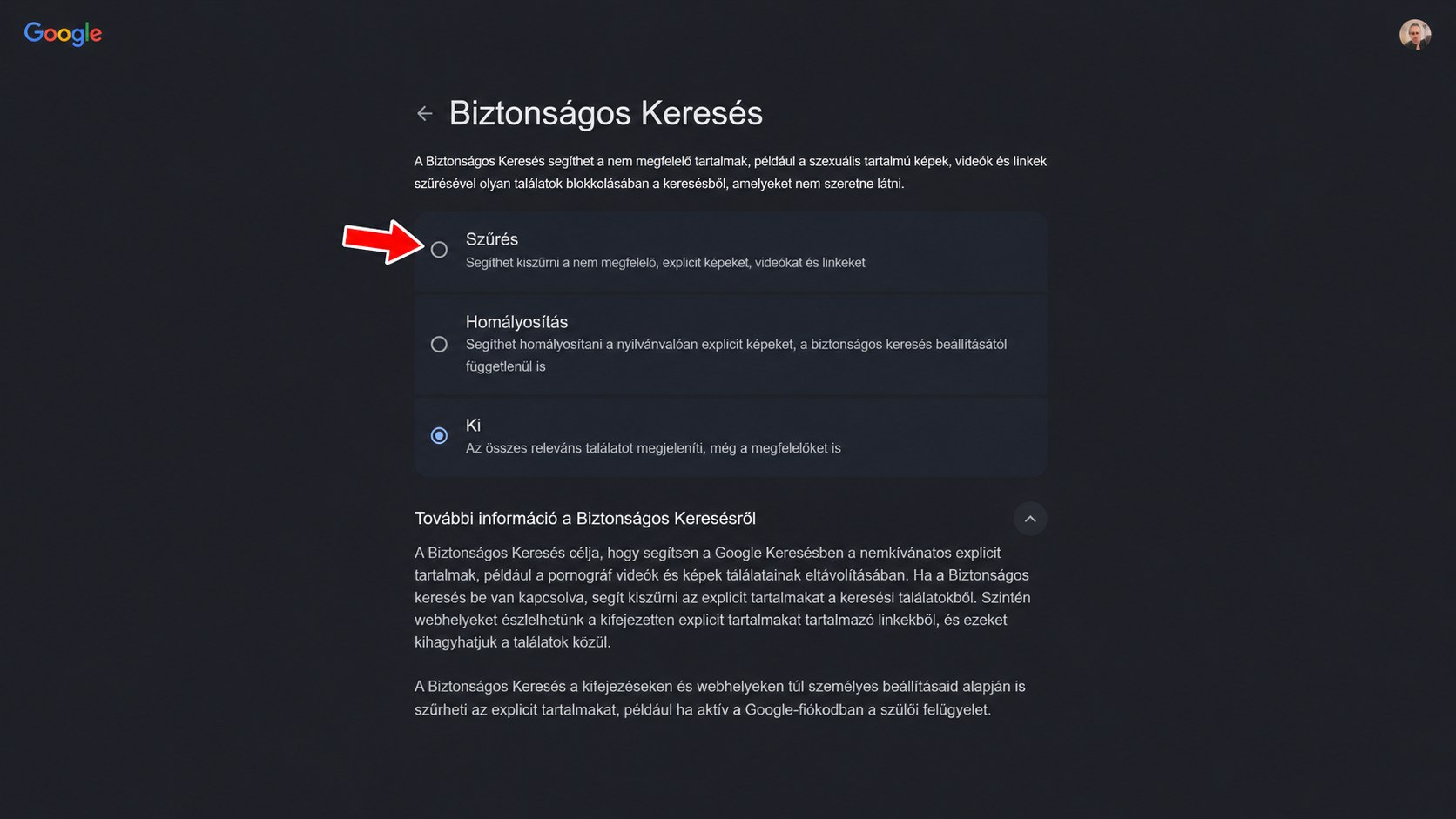
- A Szűrés a legerősebb lehetőség: a Google ilyenkor blokkolja a vulgáris találatokat.
- Az Elhomályosítás a kifogásolható képeket takarja el, de releváns szövegek és linkek továbbra is megjelenhetnek.
- A Ki beállítás mellett minden releváns találat bekerülhet a keresési eredmények közé.
Így kapcsold be számítógépen
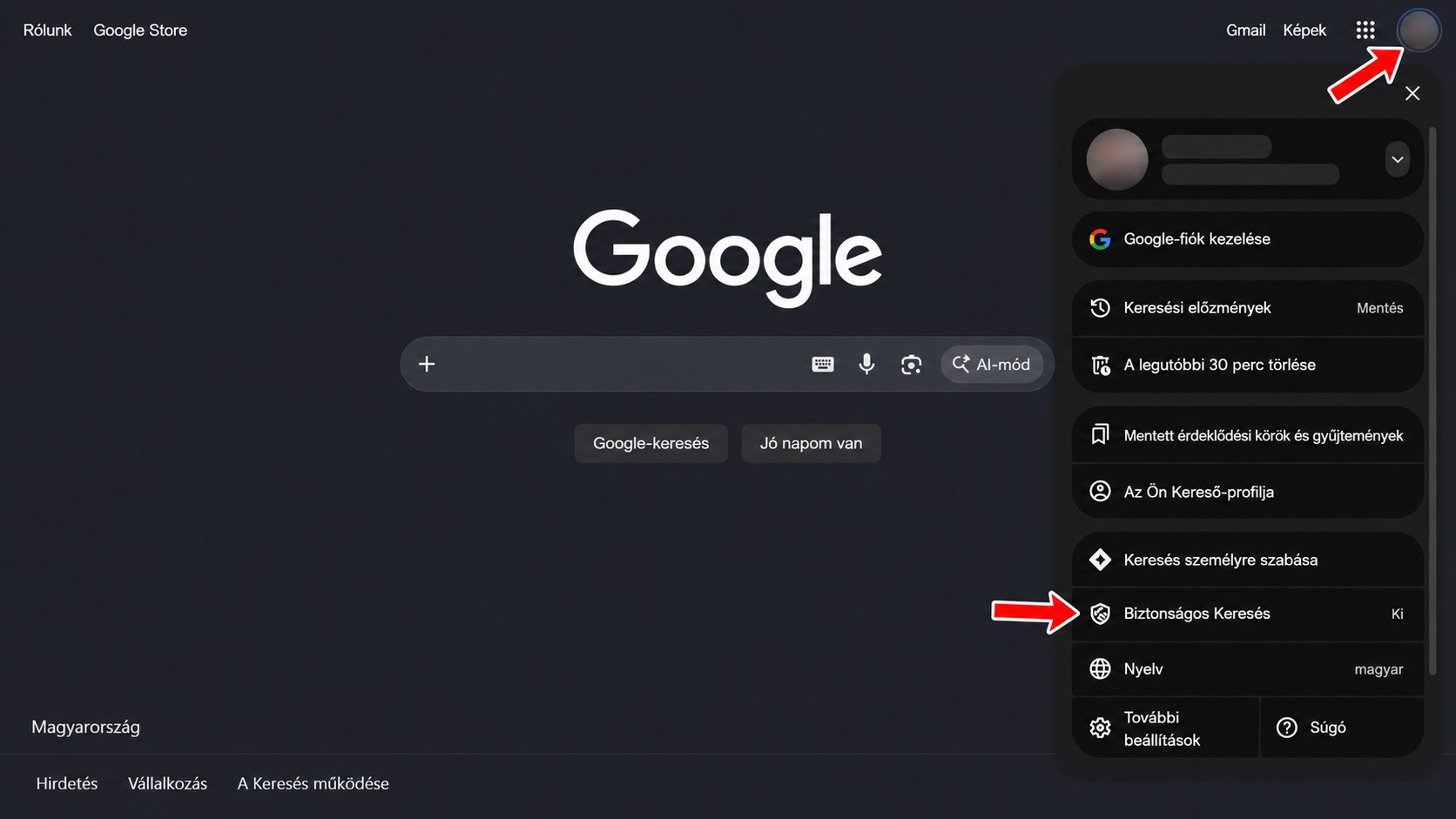
Nyisd meg a Google-t, majd a jobb felső sarokban kattints a profilképedre vagy a neved kezdőbetűjére. A megnyíló menüben válaszd a Biztonságos Keresés lehetőséget.
A megnyíló oldalon válaszd a Szűrés lehetőséget. Külön mentésre nincs szükség, a kiválasztott állapot lesz az aktív beállítás. Google Támogatás
Van egy ennél gyorsabb út is: a beállítás közvetlenül megnyitható a Google SafeSearch oldalán.

 Hirdetés
Telefonon is néhány érintés
Androidon és iPhone-on a Google alkalmazásban az útvonal ugyanaz: nyisd meg az appot, koppints a jobb felső sarokban a profilképedre → Beállítások → Biztonságos Keresés, majd válaszd a Szűrés lehetőséget.
Ha mobilon böngészőből használjátok a Google-t, a legegyszerűbb ott is közvetlenül megnyitni a google.com/safesearch oldalt.
Miért a Szűrést érdemes választani?
Az Elhomályosítás első pillantásra hasonló védelemnek tűnhet, de elsősorban a kifogásolható képeket rejti el. A Google külön jelzi, hogy szövegek és linkek ettől még megjelenhetnek a találatok között. Ha gyerek használja az adott Google-fiókot, a Szűrés a szigorúbb beállítás.
Fontos azonban, hogy a Biztonságos Keresés kizárólag a Google Kereső találataira vonatkozik. Más keresőmotorok, közvetlenül megnyitott weboldalak vagy más alkalmazások tartalmát nem szűri, ezért önmagában nem helyettesíti a készülék vagy a gyerek fiókjának szülői felügyeletét.
Van erősebb védelem is
A Family Linkkel felügyelt gyermekfióknál a Google a Biztonságos Keresés Szűrés funkcióját automatikusan bekapcsolja és zárolja. Ilyenkor a gyermek nem tudja saját maga kikapcsolni: a beállítást a szülő kezeli a Family Link rendszerében.
🧠 Miről is van szó pontosan?
Family Link: A Google szülői felügyeleti rendszere, amellyel a szülő kezelheti a gyerek Google-fiókjának egyes beállításait, képernyőidő-korlátokat adhat meg, alkalmazásokat engedélyezhet vagy tilthat le, ellenőrizheti a támogatott eszköz helyét, valamint tartalmi korlátozásokat állíthat be többek között a Google Keresőben, a Chrome-ban, a YouTube-on és a Play Áruházban. A felügyelet egyes funkciói eszköztípustól függnek.
A Family Linkben az útvonal jelenleg:
- Gyermek profiljának kiválasztása → Felügyelet → Google Kereső,
majd itt kezelhető a Biztonságos Keresés. A Google ugyanakkor arra is figyelmeztet, hogy a Family Link szűrése nem érvényesíthető ugyanígy, ha a gyermek nincs bejelentkezve a felügyelt Google-fiókjába, vagy más keresőalkalmazást használ.

 Hirdetés
- Legfrissebb
- Hasznos lehet a Google Biztonságos Keresés beállítása: így kapcsold be a SafeSearch-t
- Még mindig elképesztően népszerű a Minecraft, de most hatalmas változások jönnek
- Netflix a kutyának, videó a macskának: tényleg jót tesz a háziállatoknak a képernyőidő?
- Onimusha: Way of the Sword teszt szülőknek
- Mit tanuljon a gyerek egy olyan világban, amely folyamatosan változik?
- Hajvágás 30 másodperc alatt? Így terjednek a közösségi médiában a nem is létező fodrászgépek
- Pár mondatból is készíthető hamarosan videójáték, aztán mehet az Instagramra - a Meta a Roblox babérjaira tör
- Ingyen játék: több mint 14 ezer forintnyi ajándék jött az Epictől, de a korhatár kérdése fejtörést okoz majd
- Új oktatási és MI-stratégia készül - mit tudunk eddig Lannert Judit ígéretéről?
- Az EU nekimegy az influenszereknek is, sokkal komolyabb reklámszabályozás jöhet